


Para descompactar estes formatos de arquivos os comandos são simples:
zip:
gunzip nomedoarquivo.zip
rar:
unrar x nomedoarquivo.rar
tar:
tar -xvf nomedoarquivo.tar
tar.gz:
tar -vzxf nomedoarquivo.tar.gz
bz2:
bunzip nomedoarquivo.bz2
tar.bz2:
tar -jxvf nomedoarquivo.tar.bz2
terça-feira, 25 de fevereiro de 2014

sexta-feira, 21 de fevereiro de 2014
Habilitando área de trabalho remota no Linux e acessando com o Windows. É possível?

Sim!
Conheça o XRDP.
Instalando:
UBUNTU
# apt-get install xrdp
# /etc/init.d/xrdp start
FEDORA
# yum install xrdp
# systemctl enable xrdp.service
# systemctl start xrdp.service
# systemctl enable xrdp-sesman.service
# systemctl start xrdp-sesman.service
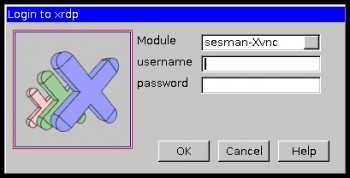
OK, pronto! Agora é acessar com suas credenciais:
segunda-feira, 17 de fevereiro de 2014
Linux - Juntando arquivos com os comandos join e paste
O comando “join” (unir), concatena registros de dois arquivos de texto baseado em índices comuns entre os registros.
Visualize os arquivos:
# cat / root /uid
# cat / root /gid
No caso dos arquivos vistos o índice em comum são os nomes dos usuários, vamos usar o join para unir os dois arquivos:
# join / root /uid / root /gid
-
O comando “paste”, junta os arquivos na saída padrão. Diferente do “join”, ele joga os dois arquivos lado-a-lado:
# paste / root /uid / root /gid
Ainda com o “paste” podemos, usar o parâmetro “-d”, de delimitador:
# paste -d@ / root /uid / root / gid
Linux - Comando cut e awk
Filtrando colunas com o cut e awk.
O comando “cut” pode ser muito útil para conseguir listagens a partir de arquivos com separadores de colunas definidos.
Por exemplo, para conseguir o nome de todos os usuários da máquina, ou seja, a primeira coluna do arquivo “/etc/passwd” e também seu uid , cujo delimitador de colunas é o sinal “:”, podemos usar o comando:
# cut -f1 ,3 -d: --output-delimiter =" " / etc / passwd > / root / uid
Onde:
-f - coluna 1,3 - coluna 1 e 3
-d - delimitador
--output-delimiter- - delimitador da saída do comando.
quarta-feira, 29 de janeiro de 2014
Videos tutoriais Elastix
Video-aulas de como começar com o Elastix, um ótimo tutorial para iniciantes.
Veja os videos:
Como configurar uma extensão básica em Elastix
Como configurar um tronco de saída básica em Elastix
Como configurar o Siga-me no Elastix
Como configurar um DID básico (número de telefone) Usando Elastix
Como configurar um IVR básico (Atendimento Automático) em Elastix
Link: http://blogs.elastix.org/en/2009/11/useful-elastix-videos/#more-180
PS: Videos em inglês.
Veja os videos:
Como configurar uma extensão básica em Elastix
Como configurar um tronco de saída básica em Elastix
Como configurar o Siga-me no Elastix
Como configurar um DID básico (número de telefone) Usando Elastix
Como configurar um IVR básico (Atendimento Automático) em Elastix
Link: http://blogs.elastix.org/en/2009/11/useful-elastix-videos/#more-180
PS: Videos em inglês.
Netflix no Debian
Por Fernando Gomes de Sousa
Segue o que fiz para assistir o Netflix no GNU/Linux:
Obs.: já tinha o Wine instalado.
$ wget http://download.opensuse.org/repositories/home:/DarkPlayer:/Pipelight/Debian_7.0/Release.key
$ sudo apt-key add Release.key
$ sudo nano /etc/apt/sources.list
Adicione o repositório em /etc/apt/sources.list:
deb http://download.opensuse.org/repositories/home:/DarkPlayer:/Pipelight/Debian_7.0/ ./
Depois, atualize e instale:
$ sudo apt-get update
$ sudo apt-get install libjack0 libasound2-plugins libavcodec54 pipelight-multi
$ sudo pipelight-plugin --enable silverlight
Agora, a configuração é a mesma da dica Netflix no Slackware usando wine-pipelight:
"Está quase tudo pronto, só falta instalar um User Agent switcher, pois alguns sites que rodam Silverlight, reportarão seu navegador GNU/Linux como incompatível.
Recomendo o UAControl. Instale-o e o configure dessa forma:
Ferramentas → UAControl Options → Add site
Em "Site", digite: netflix.com
Em "Action", clique em: Custom
E coloque esse User agent: Mozilla/5.0 (Windows NT 6.1; rv:23.0) Gecko/20131011 Firefox/23.0
Abra o Firefox e vá até fds-team.de/pipelight (a pagina de testes do wine-pipelight) e rode o teste do Silverlight.
Fazendo isso, o wine-pipelight, automaticamente, irá instalar todos os pacotes do Windows necessários. Aguarde.
Caso a página de testes te informe que é necessário limpar o cache dos plugins, vá em about:support, abra a pasta do seu perfil e delete o arquivo pluginreg.dat. Reinicie o Firefox.
Se tudo der certo, hora de curtir. :)
Segue o que fiz para assistir o Netflix no GNU/Linux:
Obs.: já tinha o Wine instalado.
$ wget http://download.opensuse.org/repositories/home:/DarkPlayer:/Pipelight/Debian_7.0/Release.key
$ sudo apt-key add Release.key
$ sudo nano /etc/apt/sources.list
Adicione o repositório em /etc/apt/sources.list:
deb http://download.opensuse.org/repositories/home:/DarkPlayer:/Pipelight/Debian_7.0/ ./
Depois, atualize e instale:
$ sudo apt-get update
$ sudo apt-get install libjack0 libasound2-plugins libavcodec54 pipelight-multi
$ sudo pipelight-plugin --enable silverlight
Agora, a configuração é a mesma da dica Netflix no Slackware usando wine-pipelight:
"Está quase tudo pronto, só falta instalar um User Agent switcher, pois alguns sites que rodam Silverlight, reportarão seu navegador GNU/Linux como incompatível.
Recomendo o UAControl. Instale-o e o configure dessa forma:
Ferramentas → UAControl Options → Add site
Em "Site", digite: netflix.com
Em "Action", clique em: Custom
E coloque esse User agent: Mozilla/5.0 (Windows NT 6.1; rv:23.0) Gecko/20131011 Firefox/23.0
Abra o Firefox e vá até fds-team.de/pipelight (a pagina de testes do wine-pipelight) e rode o teste do Silverlight.
Fazendo isso, o wine-pipelight, automaticamente, irá instalar todos os pacotes do Windows necessários. Aguarde.
Caso a página de testes te informe que é necessário limpar o cache dos plugins, vá em about:support, abra a pasta do seu perfil e delete o arquivo pluginreg.dat. Reinicie o Firefox.
Se tudo der certo, hora de curtir. :)
quinta-feira, 24 de outubro de 2013
Shutter - Captura de tela no Linux
Muitas versões em Linux já vem com uma ferramenta própria para captura de tela, mas se você está procurando um aplicativo para fazer esse serviço, lhe apresento o Shutter Screenshot Tool.
Com uma série de recursos para editar e capturar, Shutter também é um software é livre, distribuído sob licença GPL V3.

Visualize todos os recursos e baixe o aplicativo direto do site, clicando aqui.
Com uma série de recursos para editar e capturar, Shutter também é um software é livre, distribuído sob licença GPL V3.

Visualize todos os recursos e baixe o aplicativo direto do site, clicando aqui.
terça-feira, 15 de outubro de 2013
A mudança...
Buenas pessoal, muita coisa acontecendo.
Continua na área de Telecom.
-
Também fiz a prova da Comptia Linux+, com parceria a LPI.
Foi mais fácil do que esperava, estou preparando um post para falar sobre minha experiência nas provas (101 e 102).
-
Ainda na função de mudança, adaptação e todas essas coisas novas, não consegui arranjar um tempo para o blog.
Logo mais estarei de volta.
Abraço!
Atenciosamente,
Nícolas Barbosa
Assinar:
Postagens (Atom)