


O inittab é responsável por definir o nível de execução (runlevel) que o Linux vai iniciar e a sequência de scripts que serão executados para inicializar os serviços.
Por vezes, precisamos editar esse arquivo manualmente e para examiná-lo novamente (reload) temos duas opções com os comandos:
telinit q
ou
init q
quinta-feira, 18 de fevereiro de 2016

quinta-feira, 28 de janeiro de 2016
Configurando interface virtual no Linux - VLAN
Definição de VLAN:
Uma rede local virtual, normalmente denominada de VLAN, é uma rede logicamente independente. Várias VLANs podem co-existir em um mesmo comutador (switch), de forma a dividir uma rede local (física) em mais de uma rede (virtual), criando domínios de broadcast separados.
Fonte: Wikipedia
Como fazer isso no Linux:
Para configurar uma vlan no Linux, não é nada de muito complicado, por exemplo, para subir a vlan 100 na interface eth0:
ifconfig eth0:100 192.168.0.50 netmask 255.255.255.0
De forma estática:
No Debian/Ubuntu:
Edite o arquivo /etc/network/interfaces.
iface eth0:100 inet static
address 192.168.0.50
netmask 255.255.255.0
broadcast 192.168.0.255
network 192.168.0.0
No CentOS/RedHat/Fedora:
Criar o arquivo ifcfg-eth0:100 em /etc/sysconfig/network-scripts.
vim /etc/sysconfig/network-scripts/ifcfg-eth0:100
DEVICE=eth0:100
IPADDR=192.168.0.50
NETMASK=255.255.255.0
NETWORK=192.168.0.0
BROADCAST=192.168.0.255
ONBOOT=yes
sexta-feira, 22 de janeiro de 2016
Backup de permissões no Linux
Existe uma ferramenta no Linux para que possamos fazer backup de permissões de nossos arquivos e diretórios, que se chama getfacl.
Syntax:
getfacl -R /srv/http/meusite > permissoes.acl
Para restaurar:
setfacl --restore=permissoes.acl
Syntax:
getfacl -R /srv/http/meusite > permissoes.acl
Para restaurar:
setfacl --restore=permissoes.acl
Como instalar o Asterisk no CentOS 7

Baixando o Asterisk
wget -c http://downloads.asterisk.org/pub/telephony/asterisk/asterisk-13-current.tar.gz
Descompactando e Instalando
tar -xvzf asterisk-13-current.tar.gz
cd asterisk-13.7.0
./configure
make && make install
Erros comuns
configure: error: *** termcap support not found (on modern systems, this typically means the ncurses development package is missing)
Solução:
yum install ncurses*
-
configure: error: *** uuid support not found (this typically means the uuid development package is missing)
Solução:
yum install uuid uuid-devel libuuid-devel
-
configure: error: *** JSON support not found (this typically means the libjansson development package is missing)
Solução:
Baixar última versão da biblioteca jansson no site http://www.digip.org/.
-
configure: *** The Asterisk menuselect tool requires the 'libxml2' development package.
configure: *** Please install the 'libxml2' development package.
Solução:
yum install libxml2 libxml2-devel
-
configure: error: *** Asterisk now uses SQLite3 for the internal Asterisk database.
Solução:
yum install sqlite-devel
sexta-feira, 16 de outubro de 2015
Iptables - Redirecionando NTP Server - DNAT
Service NTP: UDP port 123
Inserir a regra no iptables para direcionar todas requisições no ip 10.10.22.50:123 para o IP 172.16.0.5:123.
iptables -t nat -A PREROUTING -d 10.10.22.50 -p tcp --dport 123 -j DNAT --to-destination 172.16.0.5:123
terça-feira, 18 de agosto de 2015
Histórico de comandos com data e hora no Linux
Comando history com data e hora:
$ echo 'export HISTTIMEFORMAT="%d/%m/%y %T " ' >> ~/.bashrc
$ source ~/.bashrc
$ echo 'export HISTTIMEFORMAT="%d/%m/%y %T " ' >> ~/.bashrc
$ source ~/.bashrc
terça-feira, 23 de junho de 2015
Como fazer um tunel SSH no Linux [HowTo]
Comando SSH para fazer um tunel:
ssh -f root@172.16.0.15 -L 1234:192.168.50.25:80 -N
Onde:
172.16.0.15 = é o IP que temos acesso, por onde será feito o túnel
-L 1234 = portal local (localhost:1234)
192.168.50.25:80 = IP destino e porta destino
quarta-feira, 19 de novembro de 2014
TcheLinux - Porto Alegre 2014!
O grupo de usuários de Software Livre TcheLinux, em parceria com a Faculdade SENAC Porto Alegre, tem o prazer de convidar a comunidade, independente do nível de conhecimento e experiência com tecnologia, software livre e áreas afins, para participar do Seminário de Tecnologia em Software Livre TcheLinux.
O evento ocorrerá no dia 6 de Dezembro na Faculdade SENAC Porto Alegre.
Toda ajuda na divulgação é bem vinda, a programação não está fechada, então ainda dá tempo de enviar sua ideia e contribuir como palestrante.
A entrada é gratuita, mas o incentivo é de que levem 2kg de alimentos não perecíveis [exceto sal].
Mais informações: http://poa.tchelinux.org/
Google Groups: https://groups.google.com/forum/#!forum/tchelinux
quarta-feira, 27 de agosto de 2014
Linux Foundation lança novo Programa de Certificação Linux
CHICAGO, IL--(Marketwired - Aug 20, 2014) - LINUXCON & CLOUDOPEN -- A Linux Foundation, organização sem fins lucrativos dedicada a acelerar o crescimento da Linux e o desenvolvimento colaborativo, anunciou hoje o lançamento do novo Programa de Certificação da Linux Foundation para administradores de sistemas e engenheiros no início da carreira.
Para comemorar este novo programa, a Linux Foundation está dando gratuitamente 1.000 exames hoje para os participantes da LinuxCon e CloudOpen e oferecendo exames para as próximas 500 pessoas por um preço especial de lançamento de $50. O preço normal do exame é $300.
Juntamente com o aumento das ofertas de treinamento da Linux e um Massive Open Online Course (MOOC - Curso Online Maciço Aberto), Introduction to Linux, que foi lançado no início do ano, o Programa de Certificação da Linux Foundation ajudará na expansão do grupo de talentos de profissionais Linux em todo o mundo. A demanda de profissionais Linux experientes continua a aumentar e o Linux Jobs Report deste ano mostra que os gerentes estão priorizando as contratações da Linux e pagamento mais por estes talentos. Pelo fato de a infraestrutura global de hoje ser rodada com a tecnologia Linux, as empresas de todo o mundo buscam cada vez mais por profissionais Linux mas no entanto os gerentes responsáveis pela contratação dizem estar mais difícil do que nunca encontrar talentos Linux.(1)
Os exames e nomeações do novo Programa de Certificação Linux Foundation Certified System Administrator (LFCS - Administrador do Sistema Certificado da Linux Foundation) e o Linux Foundation Certified Engineer (LFCE - Engenheiro Certificado da Linux Foundation) demonstrarão que esses usuários são tecnicamente competentes com um exame de performance revolucionário disponível online, em qualquer lugar e qualquer hora.
Os principais recursos das Certificações da Linux Foundation são:
Virtual, disponível a qualquer hora e em qualquer lugar do mundo: A Linux Foundation criou um exame de desempenho seguro que pode ser realizado com um navegador, microfone, conexão de Internet e web cam de qualquer lugar do mundo, inclusive da própria mesa do aluno quando mais conveniente. Depois de anos de design e desenvolvimento, este exame avançado agora oferece oportunidades de teste para as pessoas que anteriormente não tinham acesso aos centros de testes já no dia seguinte após a inscrição.
Exames baseados no desempenho: Os alunos são testados quanto à capacidade de resolver problemas reais na linha de comando e não testados quanto à teoria ou fazer uma prova de múltipla escolha. Estes novos certificados são um exemplo do consenso existente na indústria hoje em dia: o mais importante é se o candidato pode demonstrar que tem as habilidades necessárias para o mundo real com o cronômetro ligado. Os Exames de Certificação da Linux Foundation são criados para confirmar esta exigência tão essencial.
Para comemorar este novo programa, a Linux Foundation está dando gratuitamente 1.000 exames hoje para os participantes da LinuxCon e CloudOpen e oferecendo exames para as próximas 500 pessoas por um preço especial de lançamento de $50. O preço normal do exame é $300.
Juntamente com o aumento das ofertas de treinamento da Linux e um Massive Open Online Course (MOOC - Curso Online Maciço Aberto), Introduction to Linux, que foi lançado no início do ano, o Programa de Certificação da Linux Foundation ajudará na expansão do grupo de talentos de profissionais Linux em todo o mundo. A demanda de profissionais Linux experientes continua a aumentar e o Linux Jobs Report deste ano mostra que os gerentes estão priorizando as contratações da Linux e pagamento mais por estes talentos. Pelo fato de a infraestrutura global de hoje ser rodada com a tecnologia Linux, as empresas de todo o mundo buscam cada vez mais por profissionais Linux mas no entanto os gerentes responsáveis pela contratação dizem estar mais difícil do que nunca encontrar talentos Linux.(1)
Os exames e nomeações do novo Programa de Certificação Linux Foundation Certified System Administrator (LFCS - Administrador do Sistema Certificado da Linux Foundation) e o Linux Foundation Certified Engineer (LFCE - Engenheiro Certificado da Linux Foundation) demonstrarão que esses usuários são tecnicamente competentes com um exame de performance revolucionário disponível online, em qualquer lugar e qualquer hora.
Os principais recursos das Certificações da Linux Foundation são:
Virtual, disponível a qualquer hora e em qualquer lugar do mundo: A Linux Foundation criou um exame de desempenho seguro que pode ser realizado com um navegador, microfone, conexão de Internet e web cam de qualquer lugar do mundo, inclusive da própria mesa do aluno quando mais conveniente. Depois de anos de design e desenvolvimento, este exame avançado agora oferece oportunidades de teste para as pessoas que anteriormente não tinham acesso aos centros de testes já no dia seguinte após a inscrição.
Exames baseados no desempenho: Os alunos são testados quanto à capacidade de resolver problemas reais na linha de comando e não testados quanto à teoria ou fazer uma prova de múltipla escolha. Estes novos certificados são um exemplo do consenso existente na indústria hoje em dia: o mais importante é se o candidato pode demonstrar que tem as habilidades necessárias para o mundo real com o cronômetro ligado. Os Exames de Certificação da Linux Foundation são criados para confirmar esta exigência tão essencial.
terça-feira, 25 de fevereiro de 2014
Linux - Como descompactar arquivos zip, rar, tar.gz, bz2, tar.bz2 pelo terminal
Para descompactar estes formatos de arquivos os comandos são simples:
zip:
gunzip nomedoarquivo.zip
rar:
unrar x nomedoarquivo.rar
tar:
tar -xvf nomedoarquivo.tar
tar.gz:
tar -vzxf nomedoarquivo.tar.gz
bz2:
bunzip nomedoarquivo.bz2
tar.bz2:
tar -jxvf nomedoarquivo.tar.bz2
zip:
gunzip nomedoarquivo.zip
rar:
unrar x nomedoarquivo.rar
tar:
tar -xvf nomedoarquivo.tar
tar.gz:
tar -vzxf nomedoarquivo.tar.gz
bz2:
bunzip nomedoarquivo.bz2
tar.bz2:
tar -jxvf nomedoarquivo.tar.bz2
sexta-feira, 21 de fevereiro de 2014
Habilitando área de trabalho remota no Linux e acessando com o Windows. É possível?

Sim!
Conheça o XRDP.
Instalando:
UBUNTU
# apt-get install xrdp
# /etc/init.d/xrdp start
FEDORA
# yum install xrdp
# systemctl enable xrdp.service
# systemctl start xrdp.service
# systemctl enable xrdp-sesman.service
# systemctl start xrdp-sesman.service
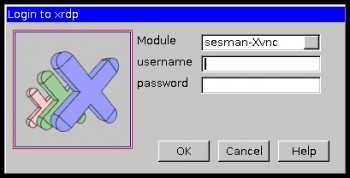
OK, pronto! Agora é acessar com suas credenciais:
segunda-feira, 17 de fevereiro de 2014
Linux - Juntando arquivos com os comandos join e paste
O comando “join” (unir), concatena registros de dois arquivos de texto baseado em índices comuns entre os registros.
Visualize os arquivos:
# cat / root /uid
# cat / root /gid
No caso dos arquivos vistos o índice em comum são os nomes dos usuários, vamos usar o join para unir os dois arquivos:
# join / root /uid / root /gid
-
O comando “paste”, junta os arquivos na saída padrão. Diferente do “join”, ele joga os dois arquivos lado-a-lado:
# paste / root /uid / root /gid
Ainda com o “paste” podemos, usar o parâmetro “-d”, de delimitador:
# paste -d@ / root /uid / root / gid
Linux - Comando cut e awk
Filtrando colunas com o cut e awk.
O comando “cut” pode ser muito útil para conseguir listagens a partir de arquivos com separadores de colunas definidos.
Por exemplo, para conseguir o nome de todos os usuários da máquina, ou seja, a primeira coluna do arquivo “/etc/passwd” e também seu uid , cujo delimitador de colunas é o sinal “:”, podemos usar o comando:
# cut -f1 ,3 -d: --output-delimiter =" " / etc / passwd > / root / uid
Onde:
-f - coluna 1,3 - coluna 1 e 3
-d - delimitador
--output-delimiter- - delimitador da saída do comando.
quarta-feira, 29 de janeiro de 2014
Videos tutoriais Elastix
Video-aulas de como começar com o Elastix, um ótimo tutorial para iniciantes.
Veja os videos:
Como configurar uma extensão básica em Elastix
Como configurar um tronco de saída básica em Elastix
Como configurar o Siga-me no Elastix
Como configurar um DID básico (número de telefone) Usando Elastix
Como configurar um IVR básico (Atendimento Automático) em Elastix
Link: http://blogs.elastix.org/en/2009/11/useful-elastix-videos/#more-180
PS: Videos em inglês.
Veja os videos:
Como configurar uma extensão básica em Elastix
Como configurar um tronco de saída básica em Elastix
Como configurar o Siga-me no Elastix
Como configurar um DID básico (número de telefone) Usando Elastix
Como configurar um IVR básico (Atendimento Automático) em Elastix
Link: http://blogs.elastix.org/en/2009/11/useful-elastix-videos/#more-180
PS: Videos em inglês.
Netflix no Debian
Por Fernando Gomes de Sousa
Segue o que fiz para assistir o Netflix no GNU/Linux:
Obs.: já tinha o Wine instalado.
$ wget http://download.opensuse.org/repositories/home:/DarkPlayer:/Pipelight/Debian_7.0/Release.key
$ sudo apt-key add Release.key
$ sudo nano /etc/apt/sources.list
Adicione o repositório em /etc/apt/sources.list:
deb http://download.opensuse.org/repositories/home:/DarkPlayer:/Pipelight/Debian_7.0/ ./
Depois, atualize e instale:
$ sudo apt-get update
$ sudo apt-get install libjack0 libasound2-plugins libavcodec54 pipelight-multi
$ sudo pipelight-plugin --enable silverlight
Agora, a configuração é a mesma da dica Netflix no Slackware usando wine-pipelight:
"Está quase tudo pronto, só falta instalar um User Agent switcher, pois alguns sites que rodam Silverlight, reportarão seu navegador GNU/Linux como incompatível.
Recomendo o UAControl. Instale-o e o configure dessa forma:
Ferramentas → UAControl Options → Add site
Em "Site", digite: netflix.com
Em "Action", clique em: Custom
E coloque esse User agent: Mozilla/5.0 (Windows NT 6.1; rv:23.0) Gecko/20131011 Firefox/23.0
Abra o Firefox e vá até fds-team.de/pipelight (a pagina de testes do wine-pipelight) e rode o teste do Silverlight.
Fazendo isso, o wine-pipelight, automaticamente, irá instalar todos os pacotes do Windows necessários. Aguarde.
Caso a página de testes te informe que é necessário limpar o cache dos plugins, vá em about:support, abra a pasta do seu perfil e delete o arquivo pluginreg.dat. Reinicie o Firefox.
Se tudo der certo, hora de curtir. :)
Segue o que fiz para assistir o Netflix no GNU/Linux:
Obs.: já tinha o Wine instalado.
$ wget http://download.opensuse.org/repositories/home:/DarkPlayer:/Pipelight/Debian_7.0/Release.key
$ sudo apt-key add Release.key
$ sudo nano /etc/apt/sources.list
Adicione o repositório em /etc/apt/sources.list:
deb http://download.opensuse.org/repositories/home:/DarkPlayer:/Pipelight/Debian_7.0/ ./
Depois, atualize e instale:
$ sudo apt-get update
$ sudo apt-get install libjack0 libasound2-plugins libavcodec54 pipelight-multi
$ sudo pipelight-plugin --enable silverlight
Agora, a configuração é a mesma da dica Netflix no Slackware usando wine-pipelight:
"Está quase tudo pronto, só falta instalar um User Agent switcher, pois alguns sites que rodam Silverlight, reportarão seu navegador GNU/Linux como incompatível.
Recomendo o UAControl. Instale-o e o configure dessa forma:
Ferramentas → UAControl Options → Add site
Em "Site", digite: netflix.com
Em "Action", clique em: Custom
E coloque esse User agent: Mozilla/5.0 (Windows NT 6.1; rv:23.0) Gecko/20131011 Firefox/23.0
Abra o Firefox e vá até fds-team.de/pipelight (a pagina de testes do wine-pipelight) e rode o teste do Silverlight.
Fazendo isso, o wine-pipelight, automaticamente, irá instalar todos os pacotes do Windows necessários. Aguarde.
Caso a página de testes te informe que é necessário limpar o cache dos plugins, vá em about:support, abra a pasta do seu perfil e delete o arquivo pluginreg.dat. Reinicie o Firefox.
Se tudo der certo, hora de curtir. :)
quinta-feira, 24 de outubro de 2013
Shutter - Captura de tela no Linux
Muitas versões em Linux já vem com uma ferramenta própria para captura de tela, mas se você está procurando um aplicativo para fazer esse serviço, lhe apresento o Shutter Screenshot Tool.
Com uma série de recursos para editar e capturar, Shutter também é um software é livre, distribuído sob licença GPL V3.

Visualize todos os recursos e baixe o aplicativo direto do site, clicando aqui.
Com uma série de recursos para editar e capturar, Shutter também é um software é livre, distribuído sob licença GPL V3.

Visualize todos os recursos e baixe o aplicativo direto do site, clicando aqui.
terça-feira, 15 de outubro de 2013
A mudança...
Buenas pessoal, muita coisa acontecendo.
Continua na área de Telecom.
-
Também fiz a prova da Comptia Linux+, com parceria a LPI.
Foi mais fácil do que esperava, estou preparando um post para falar sobre minha experiência nas provas (101 e 102).
-
Ainda na função de mudança, adaptação e todas essas coisas novas, não consegui arranjar um tempo para o blog.
Logo mais estarei de volta.
Abraço!
Atenciosamente,
Nícolas Barbosa
sexta-feira, 23 de agosto de 2013
segunda-feira, 19 de agosto de 2013
VPN Site-to-site Debian - OpenSwan
Buenas!
Nesse artigo vamos ver a implementação de uma VPN Site-To-Site em um servidor Debian com Ipsec.
Uma solução free para sua empresa e muito comum quando se precisa ligar uma sede distante a unidade principal.
Ambiente:

Será abordado somente as configurações no servidor Debian, ambiente SEDE.
Na unidade foi usado um roteador Cisco ASA 5520.
quarta-feira, 7 de agosto de 2013
Linux - Formatando pendrive pelo Terminal
Quem nunca precisou formatar seu pendrive? E pelo terminal, como é que faz?
Mãos a obra!
Descobrindo a unidade usb com o comando df:

Opção -h, --human-readable, para visualizar em KB, MB, GB.
Veja o post de como visualizar espaço em disco no Linux.
Bom, sabemos agora que meu pendrive de 15GB é a unidade sdd1, conforme destacado na imagem, vamos ao que interessa, formatar.
Obs.: Preste muita atenção para não formatar a unidade errada!
Precisamos antes desmontá-lo, como root, execute o comando umount /dev/sdd1:

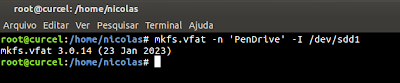
Agora, ainda como root, formate para FAT32 com o comando mkfs.vfat -n 'PenDrive' -I /dev/sdd1:
Pronto!
Mãos a obra!
Preparando o ambiente
- Insira seu pendrive no sistema
- Abra o terminal (Ctrl+Alt+T)
Descobrindo a unidade usb com o comando df:

Opção -h, --human-readable, para visualizar em KB, MB, GB.
Veja o post de como visualizar espaço em disco no Linux.
Bom, sabemos agora que meu pendrive de 15GB é a unidade sdd1, conforme destacado na imagem, vamos ao que interessa, formatar.
Obs.: Preste muita atenção para não formatar a unidade errada!
Precisamos antes desmontá-lo, como root, execute o comando umount /dev/sdd1:

Agora, ainda como root, formate para FAT32 com o comando mkfs.vfat -n 'PenDrive' -I /dev/sdd1:

Pronto!
Assinar:
Postagens (Atom)